12/07/2026
Hướng dẫn sử dụng biểu đồ VietStockLab: toàn bộ tính năng từ A-Z
Bài này đi qua từng tính năng trên biểu đồ luyện tập VietStockLab — không chỉ liệt kê nút bấm, mà giải thích khi nào và tại sao bạn nên dùng từng cái. Mở phòng luyện tập song song để làm theo cho dễ.
1. Điều khiển phát lại (Replay)
Nút ▶ (Phát/Tạm dừng) ở đầu thanh công cụ bên trái bắt đầu hoặc tạm dừng việc tua lại lịch sử giá, từng nến một — giống hệt như thị trường đang chạy thật, chỉ khác là bạn đang xem quá khứ.
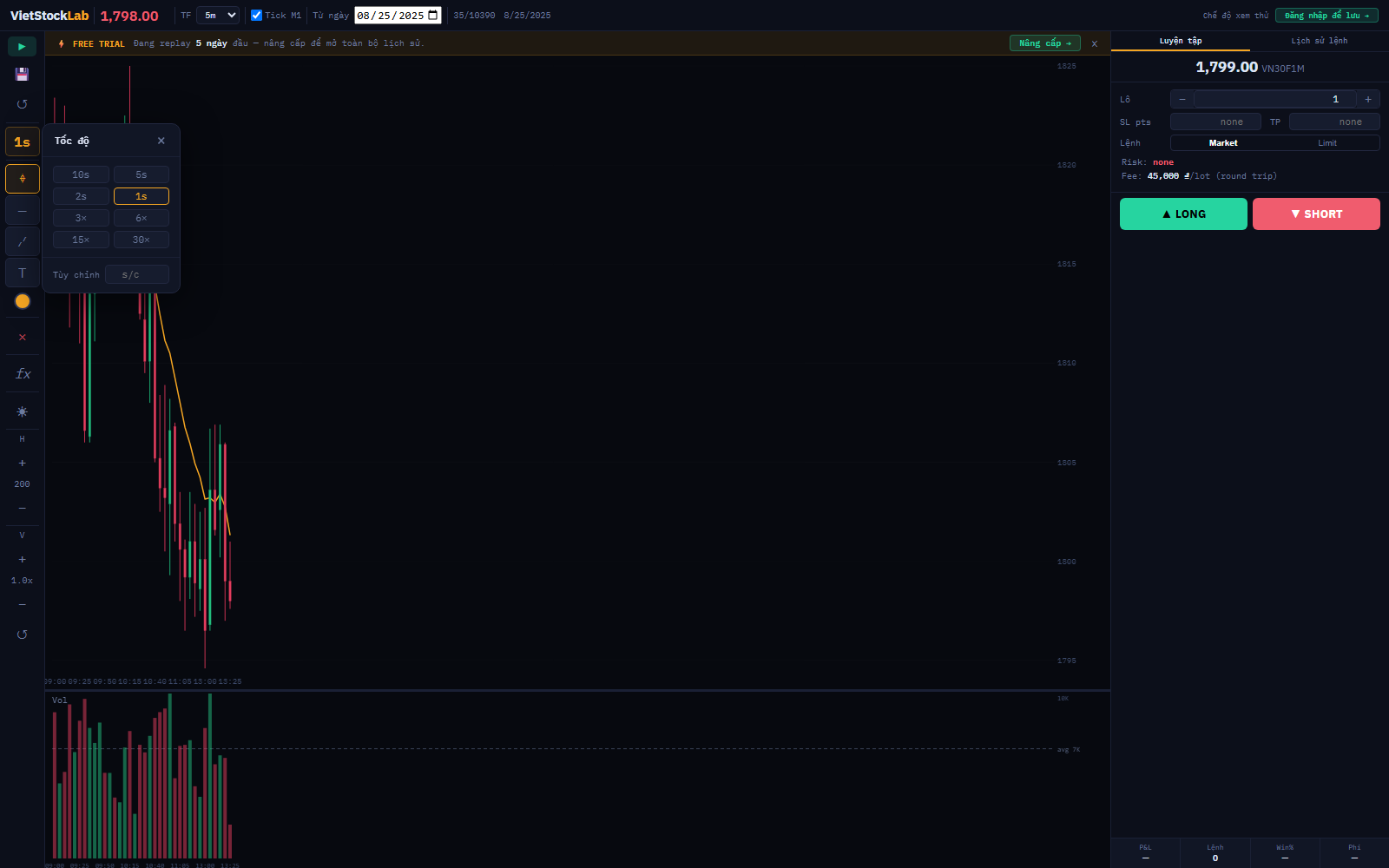
Cạnh đó là nút Tốc độ phát lại (hiển thị dạng “1s”, “3x”…). Bấm vào để mở bảng chọn tốc độ:
- 10s / 5s / 2s / 1s — số giây thực tế trôi qua cho mỗi nến. Dùng tốc độ chậm khi bạn muốn quan sát kỹ biến động giá từng nến một, tập đọc price action.
- 3x / 6x / 15x / 30x — tua nhanh theo bội số thời gian thật. Dùng khi bạn muốn lướt nhanh qua giai đoạn thị trường ít biến động để đến đoạn đáng chú ý hơn.
- Tùy chỉnh — tự nhập số giây/nến riêng nếu các mức có sẵn chưa phù hợp.
Nút Bắt đầu lại phiên (biểu tượng vòng tròn mũi tên) xóa toàn bộ lệnh đã đặt và quay về đầu phiên — dùng khi bạn muốn luyện lại từ đầu với cùng một đoạn dữ liệu.
2. Khung thời gian & Tick M1
Ô TF ở đầu trang chọn khung thời gian của nến: từ 1 phút đến 1 ngày (1D). Đổi khung thời gian giữa phiên sẽ xóa lịch sử lệnh hiện tại (biểu đồ sẽ hỏi xác nhận trước).
Ô Tick M1 ngay cạnh đó quyết định cách nến “hình thành”:
- Bật (mặc định) — với khung thời gian lớn hơn 1 phút (ví dụ 1h, 4h), nến sẽ được dựng dần theo từng phút, y hệt như đang xem thị trường chạy theo thời gian thực. Giá lệnh SL/TP của bạn sẽ khớp chính xác đến từng phút.
- Tắt — bỏ qua bước dựng nến theo phút, mỗi tick nhảy thẳng tới nến đã đóng hoàn chỉnh tiếp theo. Hữu ích nếu bạn chỉ muốn xem nhanh nhiều nến đã đóng để phân tích cấu trúc thị trường, không cần xem chuyển động bên trong từng nến.
3. Chỉ báo kỹ thuật
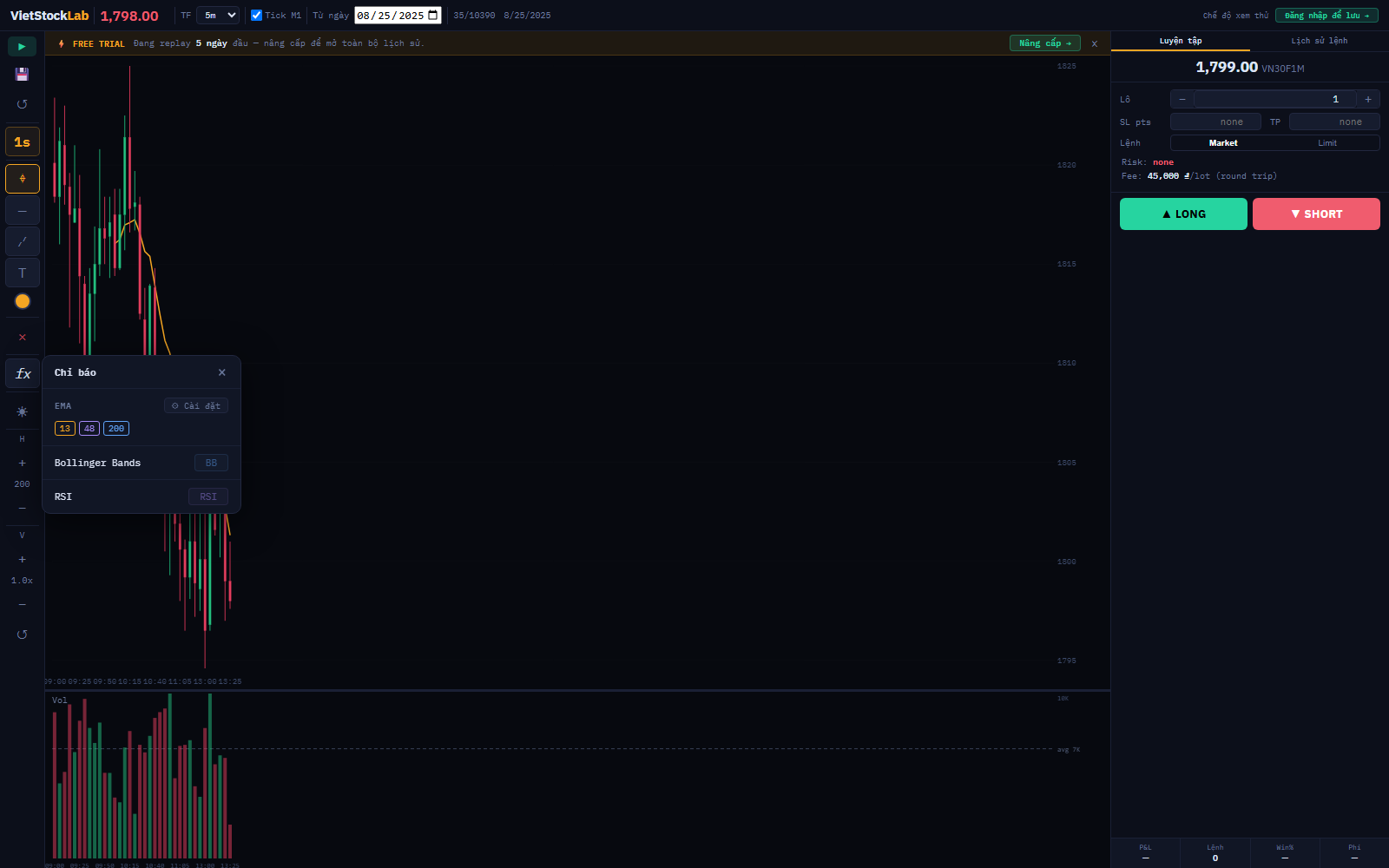
Bấm biểu tượng fx để mở bảng “Chỉ báo”:
- EMA 13 / 48 / 200 — ba đường trung bình động hàm mũ, bật/tắt riêng từng đường. Có nút “⚙ Cài đặt” để đổi chu kỳ nếu muốn dùng bộ số khác ngoài 13/48/200 mặc định.
- Bollinger Bands (BB) — dải băng biến động quanh giá.
- RSI — chỉ số sức mạnh tương đối, hiển thị ở panel riêng phía dưới biểu đồ giá.
4. Công cụ vẽ
Nhóm nút ngay dưới phần tốc độ:
| Nút | Chức năng |
|---|---|
| ⌖ Chọn | Công cụ mặc định — click để chọn/kéo các nét vẽ đã tạo |
| — Đường ngang | Đánh dấu vùng hỗ trợ/kháng cự |
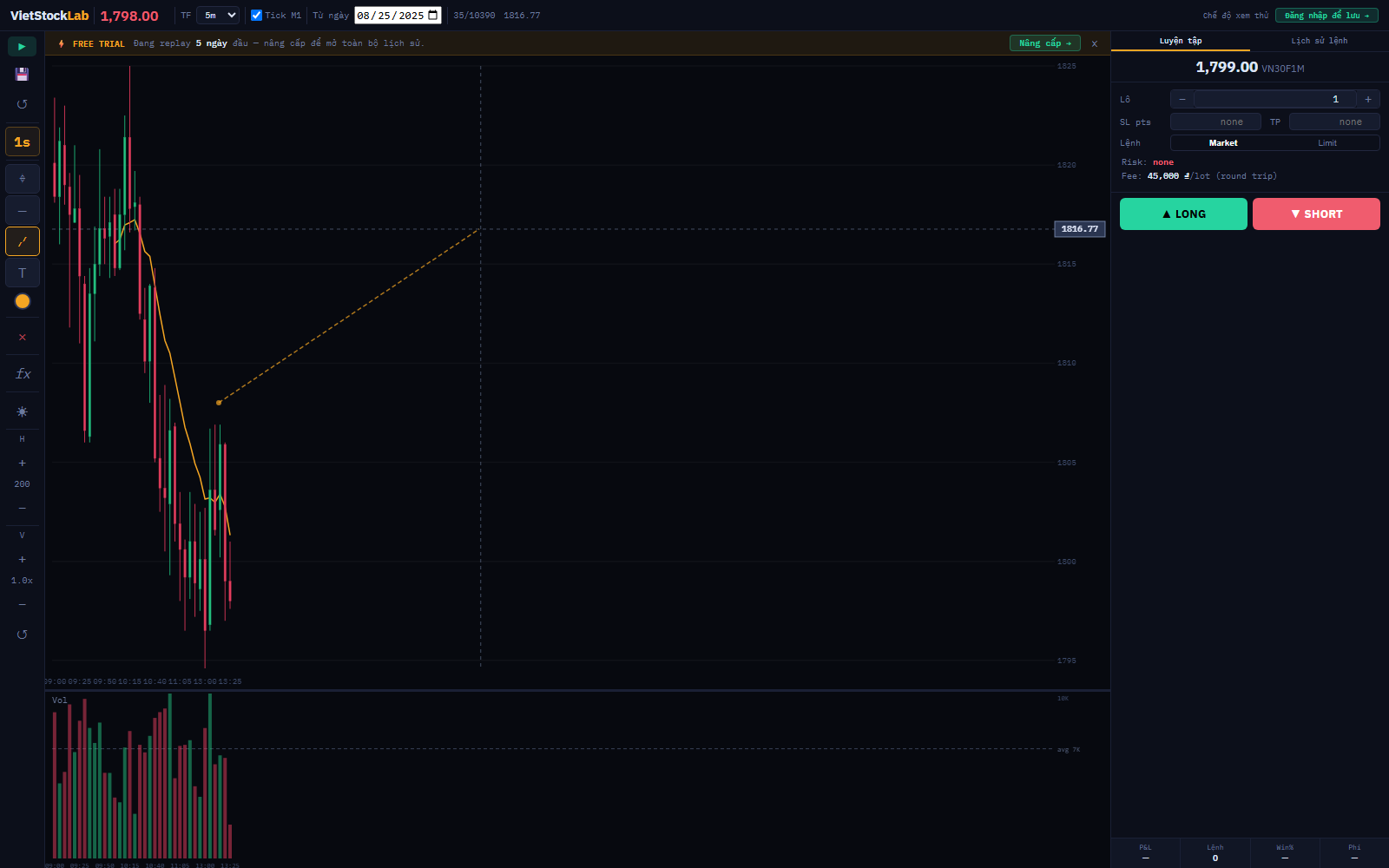
| ∕ Đường xu hướng | Kéo-thả để vẽ trendline nối hai điểm |
| T Nhãn | Đặt ghi chú văn bản trực tiếp lên biểu đồ |
| ● Màu vẽ | Đổi màu cho nét vẽ tiếp theo (6 màu có sẵn) |
| × Xóa tất cả | Xóa toàn bộ nét vẽ trên biểu đồ hiện tại |
Khi vẽ trendline, biểu đồ hiện giá tại điểm neo ngay trên trục giá bên phải — tiện để đọc chính xác mức giá bạn đang vẽ vào, không cần nhìn lệch mắt.
Mẹo: nét vẽ đã tạo có thể xóa riêng lẻ bằng cách bấm chọn (dùng công cụ ⌖) rồi nhấn phím Delete.
5. Đặt lệnh giao dịch
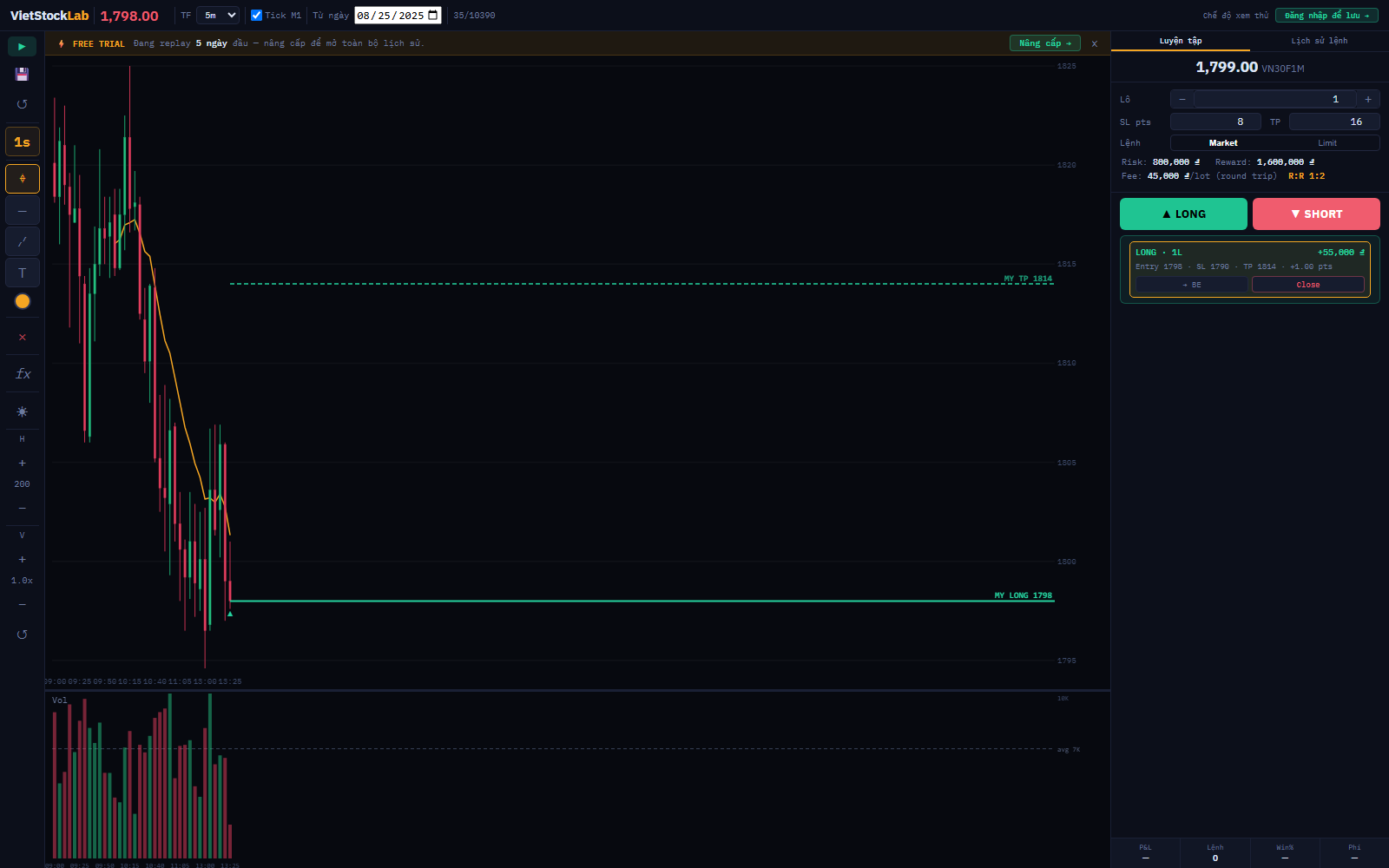
Bảng bên phải là nơi đặt lệnh:
- Lô — số hợp đồng mỗi lệnh.
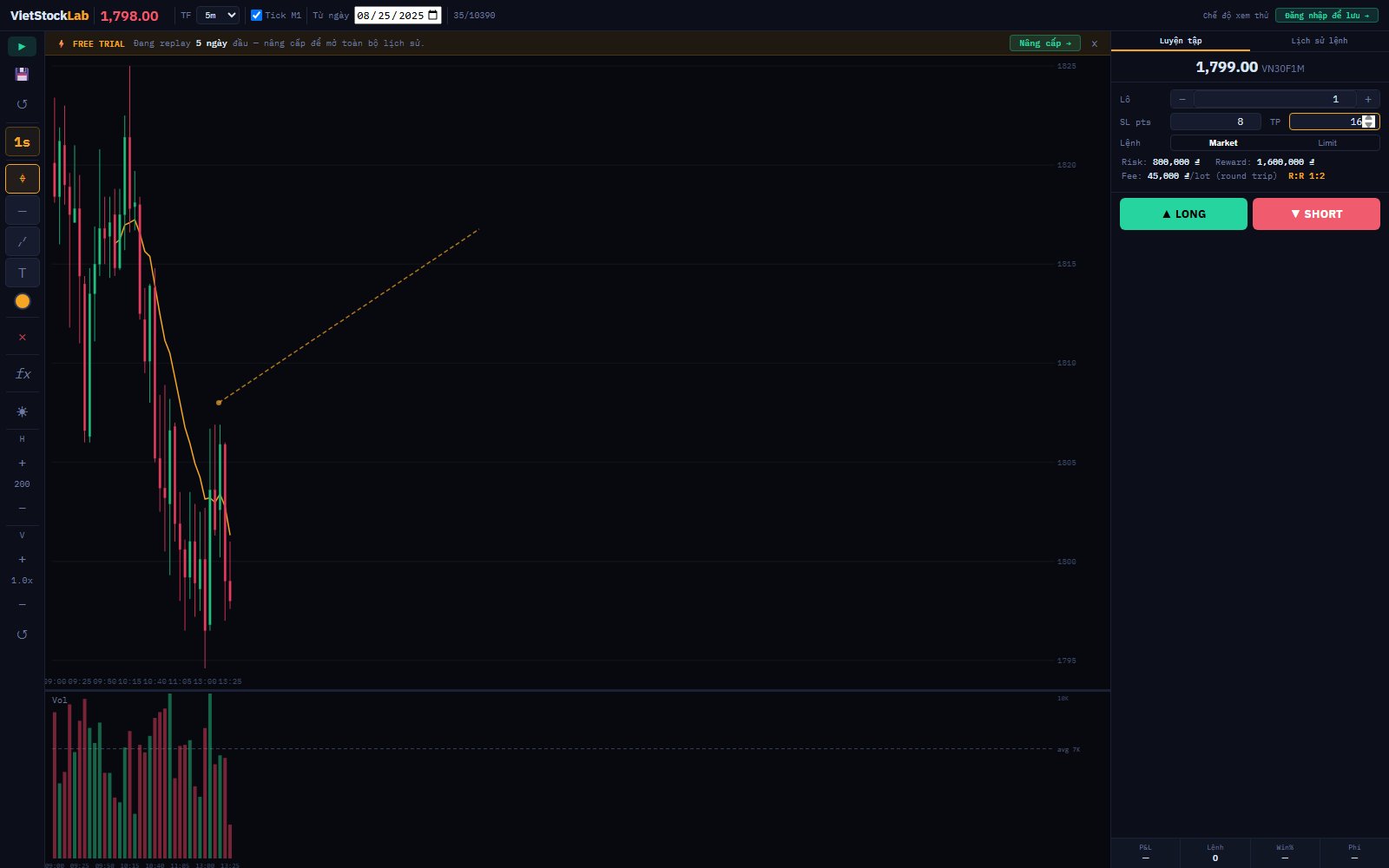
- SL pts / TP — khoảng cách Stop Loss / Take Profit tính theo điểm, kể từ giá vào lệnh. Để trống nghĩa là không đặt SL/TP — không có giá trị mặc định nào được tự động điền, bạn phải chủ động nhập nếu muốn bảo vệ lệnh.
- Lệnh: Market / Limit — Market khớp ngay tại giá hiện tại; Limit chờ giá chạm mức bạn đặt mới khớp.
Ngay khi nhập SL pts, khu vực phía trên hai nút LONG/SHORT hiện ra Risk / Reward / R:R — số tiền rủi ro và lợi nhuận kỳ vọng tính bằng VNĐ theo đúng quy mô hợp đồng VN30F1M, cùng tỷ lệ Risk:Reward. Đây là con số nên xem qua trước khi bấm LONG/SHORT, không phải sau.
Bấm ▲ LONG hoặc ▼ SHORT để vào lệnh. Nếu bạn đang có lệnh ngược hướng mở sẵn, lệnh mới sẽ tự động khớp đối ứng (đóng bớt/đóng hết lệnh cũ) trước khi mở lệnh mới theo hướng vừa chọn — đúng cơ chế khớp lệnh thật.
6. Quản lý vị thế đang mở
Sau khi vào lệnh, một thẻ vị thế xuất hiện ngay dưới hai nút LONG/SHORT, hiển thị hướng lệnh, khối lượng, entry, SL/TP và lãi/lỗ tạm tính theo thời gian thực. Hai nút thao tác:
- → BE (Break Even) — dời SL về đúng giá vào lệnh (cộng/trừ một khoảng đệm nhỏ), khóa lại phần vốn gốc. Chỉ bật khi lệnh đang có lãi.
- Close — đóng lệnh ngay tại giá thị trường hiện tại.
Nếu bạn có nhiều lệnh cùng hướng đang mở, chúng gộp lại thành một dòng tổng hợp (khối lượng cộng dồn, entry trung bình) cho gọn — nhưng mỗi lệnh gốc vẫn được theo dõi riêng biệt phía sau, không bị trộn SL/TP với nhau. Nút Focus ↓ chuyển qua lại giữa các lệnh trong nhóm để quản lý SL/BE riêng từng lệnh, và Exit all đóng toàn bộ nhóm cùng lúc.
7. Lịch sử giao dịch
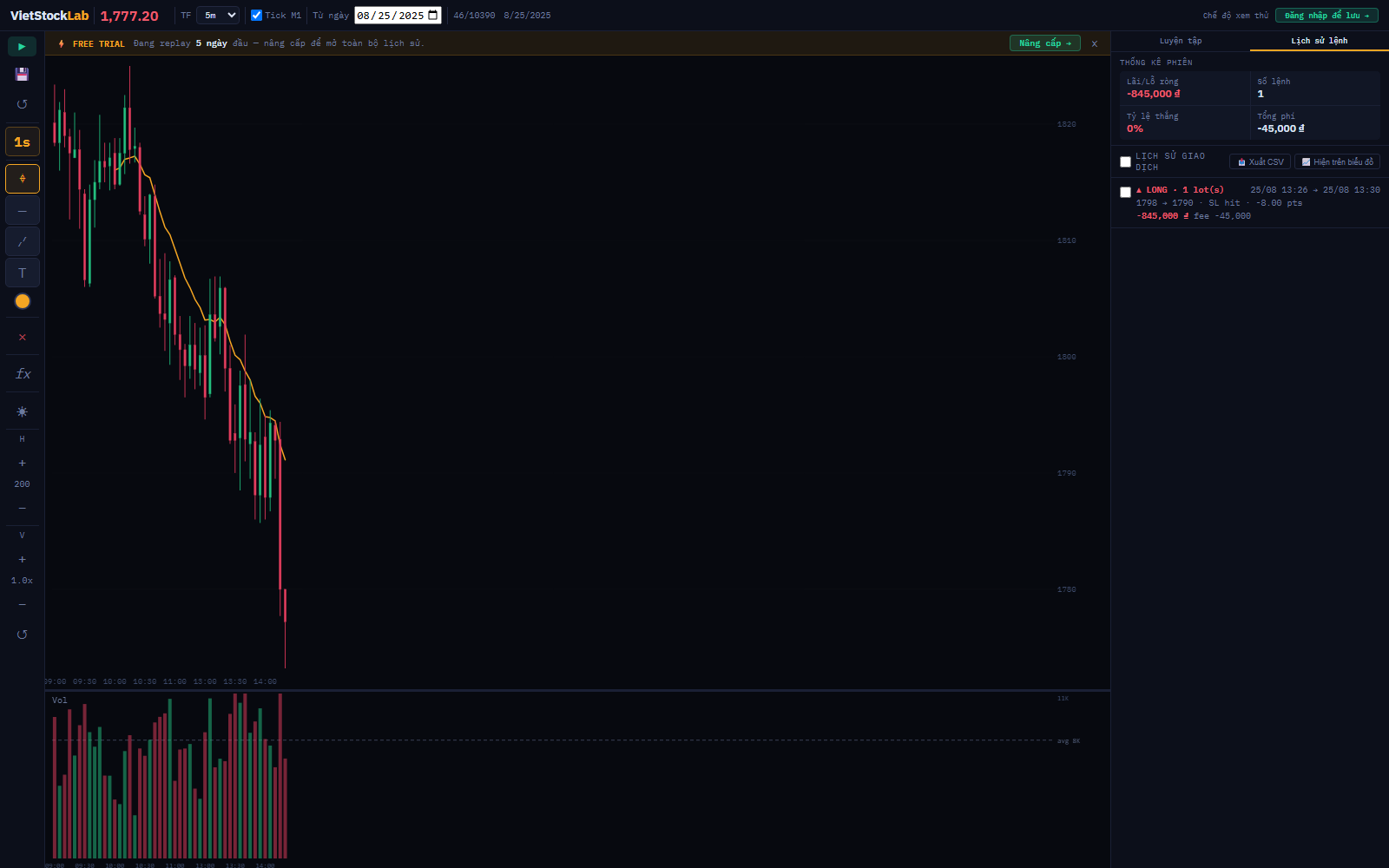
Chuyển sang tab Lịch sử lệnh ở góc trên bên phải để xem:
- Thống kê phiên: lãi/lỗ ròng, số lệnh, tỷ lệ thắng, tổng phí.
- Danh sách từng lệnh đã đóng: hướng, khối lượng, thời gian vào/ra, giá vào/ra, lý do đóng (chạm SL/TP hay đóng tay), điểm lãi/lỗ và số tiền.
Hai nút hữu ích ở đây: Xuất CSV (chọn các lệnh muốn xuất, tải về file CSV để phân tích trong Excel) và Hiện trên biểu đồ (vẽ lại các lệnh đã đóng ngay trên biểu đồ giá, để xem trực quan bạn đã vào/ra ở đâu so với biến động giá thật).
8. Thu phóng biểu đồ
Ba cụm nút ở cuối thanh công cụ bên trái:
- H +/− — phóng to/thu nhỏ theo chiều ngang (xem nhiều hoặc ít nến hơn cùng lúc).
- V +/− và ↺ — giãn/nén theo chiều dọc (biên độ giá), và đặt lại về mặc định.
Bạn cũng có thể dùng con lăn chuột trực tiếp trên biểu đồ để zoom nhanh.
9. Lưu phiên luyện tập
Nếu đã đăng nhập, nút Lưu phiên (biểu tượng đĩa mềm) lưu lại toàn bộ trạng thái hiện tại — vị trí trong lịch sử, các lệnh đang mở, lịch sử giao dịch, nét vẽ — để quay lại tiếp tục sau. Nếu chưa đăng nhập, nút này dẫn tới trang đăng nhập; phiên vẫn chạy bình thường trong lúc đó, chỉ là không được lưu lại khi bạn rời trang.
10. Trên điện thoại
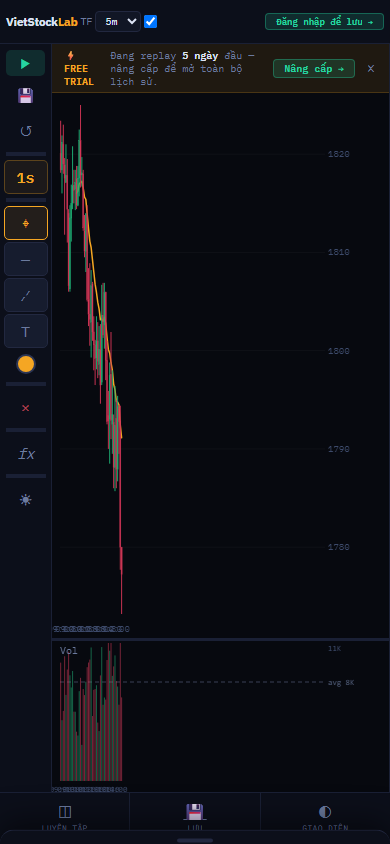
Giao diện tự chuyển sang thanh điều hướng dưới cùng với 3 mục: Luyện tập (mở/đóng bảng đặt lệnh), Lưu, Giao diện (đổi sáng/tối). Toàn bộ công cụ vẽ, chỉ báo và điều khiển phát lại vẫn giữ nguyên ở thanh bên trái như trên máy tính.
Đó là toàn bộ tính năng chính. Cách tốt nhất để nhớ là không đọc suông — mở phòng luyện tập và thử từng mục một trong lúc đọc lại bài này.
Sẵn sàng áp dụng?
Luyện tập ngay trên dữ liệu thị trường thực — không mất một đồng vốn nào.
Thử ngay miễn phí →